Tampilkan postingan dengan label win 7. Tampilkan semua postingan

Shutdown Scheduler. gadget untuk mematikan komputer otomatis

Posted by Unknown Senin, 07 Januari 2013 0 komentar
pernah kah anda memikirkan bahwa komputer kita bisa mati sendiri dengan otomatis seperti di timer gtu........... nah untuk para pembaca sekalian saya memperkenalkan sebuah gadget yang fungsinya untuk mematikan komputer secara otomatis.... shutdown timer.....
Untuk lebih jelasnya, ikutilah langkah-langkah berikut:
1. Download gadget Shutdown Scheduler. 

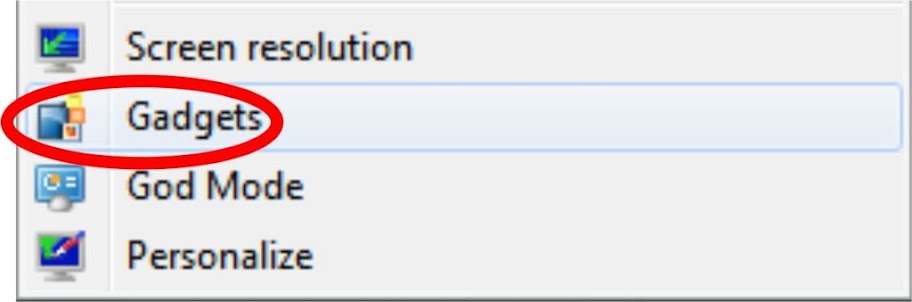
2. Klik kanan pada dekstop > pilih Gadgets. 
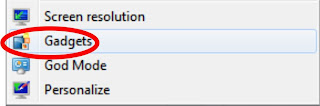
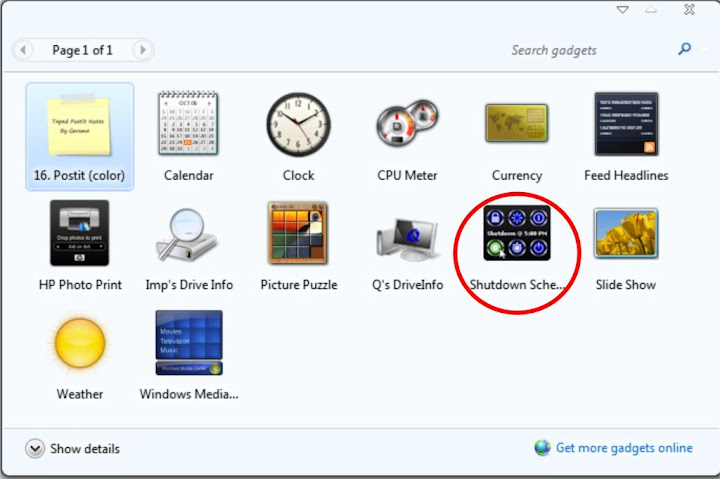
3. Taruh gadget Shutdows Scheduler pada dekstop Anda. 
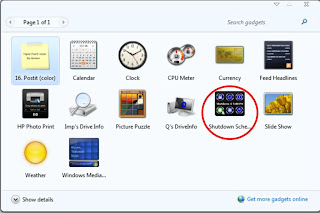
4. Berikut screenshot-nya. 
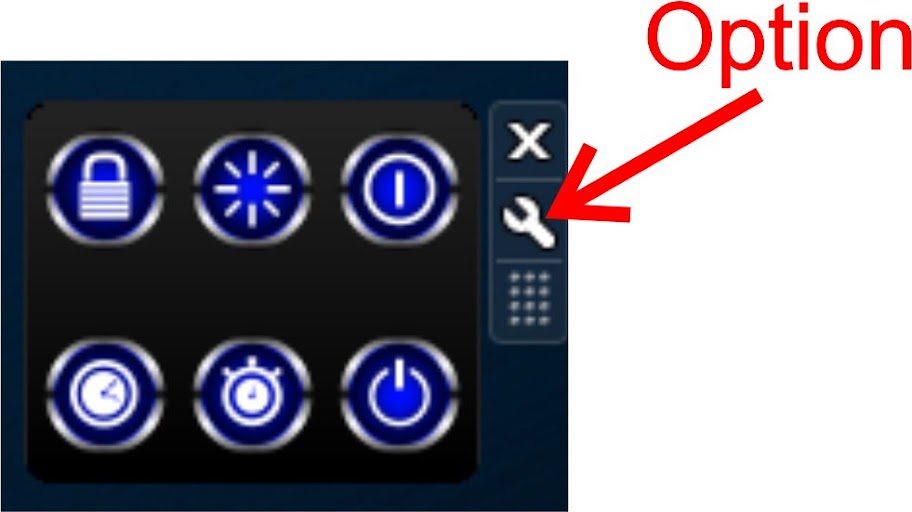
5. Untuk lebih jelasnya perhatikan keterangan gambar di bawah ini. 
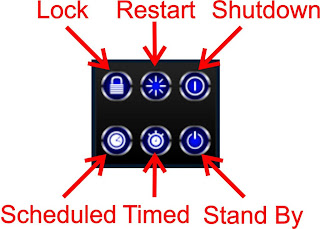
Sekarang saatnya kita mempraktekkannya. Disini kita akan mempraktekkan 2 cara:
1. Scheduled: Mematikan komputer secara otomatis sesuai dengan waktu yang kita tentukan. 
2. Timed: Mematikan komputer secara otomatis setelah beberapa menit kita mengklik tombolTimed.

Pertama kita akan membahas Scheduled.
1. Klik Option untuk mengatur jadwal kapan komputer kita mati. 
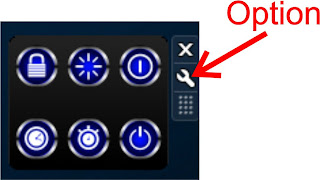
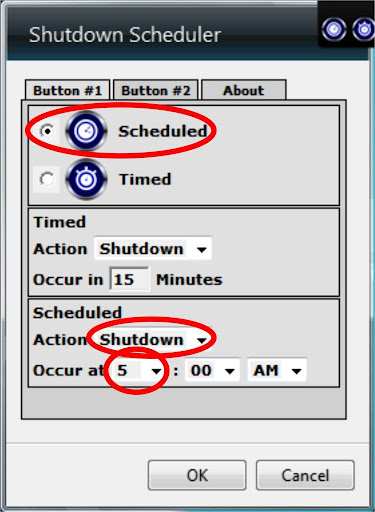
2. Pada Button #1 pilih Scheduled. Pilih Shutdown untuk action. Atur waktu yang Anda inginkan pada Occur at. Sebagai contoh disini saya ingin mematikan komputer pada jam 5 pagi. Kemudian klik OK. 
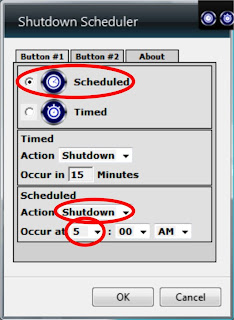
3. Klik tombol Scheduled. Maka ketika jam 5 pagi nanti, komputer saya akan mati secara otomatis. 

Pembahasan kedua adalah Timed.
1. Pilih Option. 
2. Pada Button #2 pilih Timed. Pilih Shutdown untuk action. Pada Occur in tentukan berapa menit komputer Anda akan mati. Sebagai contoh disini saya memilih 15 menit. Kemudian klik OK. 
3. Klik tombol Timed. Maka setelah 15 menit komputer saya akan mati secara otomatis. 


NB hanya untuk pemakaian win 7 ya....
semoga bermanfaat...........

Baca Selengkapnya ....

Menggerakkan Cursor Mouse dengan Keyboard pada win 7

Posted by Unknown 0 komentar
Jika sewaktu-waktu mouse komputer Anda hilang, otomatis Anda akan merasa kesulitan untuk mengoperasikan komputer Anda.
terus apa yang akan anda lakukan.... ???


Berikut adalah sedikit trik untuk menggerakkan cursor mouse dengan keyboard. Meskipun hasilnya tidak sepuas jika menggunakan mouse, tapi minimal trik ini mampu membantu Anda jika menghadapi masalah seperti ini. 

Baiklah, ikuti langkah-langkah berikut:
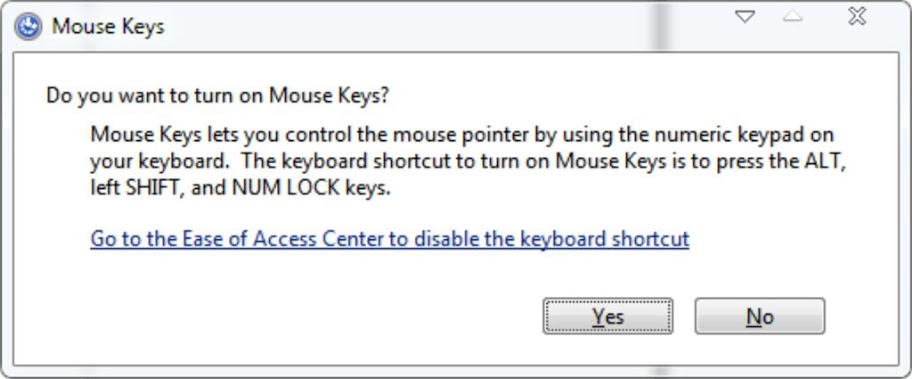
1. Tekan Alt + Shift + Num Lock, maka akan muncul jendela seperti gambar di bawah ini. 

2. Pilih Yes.

3. Nah, untuk menggerakkan cursor mouse Anda, pastikan Num Lock pada keyboard Anda sudah aktif. Klik nomor 2 untuk ke bawah, nomor 4 untuk ke kiri, nomor 5 untuk klik kiri, nomor 6 untuk ke kanan, nomor 8 untuk ke atas.
4. Untuk mempercepat gerakan cursor mouse dengan tombol Ctrl dan untuk memperlambat dengan tombol Shift. 
- o0o -
Jika speed untuk menggerakkannya terlalu lambat, Anda bisa menambah speednya dengan 2 cara seperti di bawah ini:
Cara I:
1. Klik dua kali icon mouse.
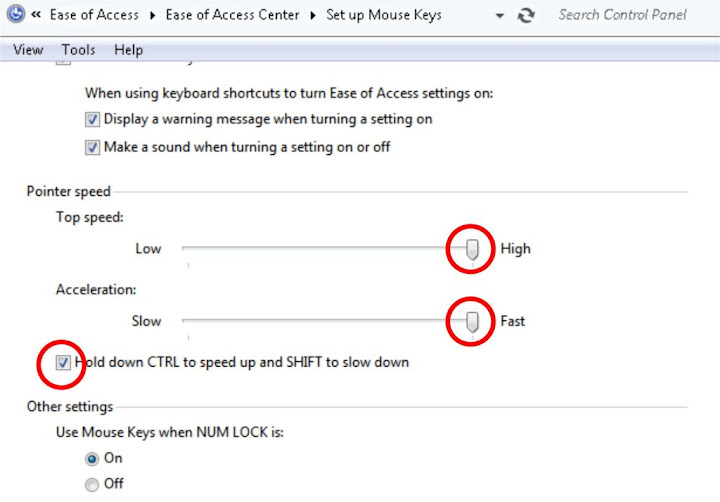
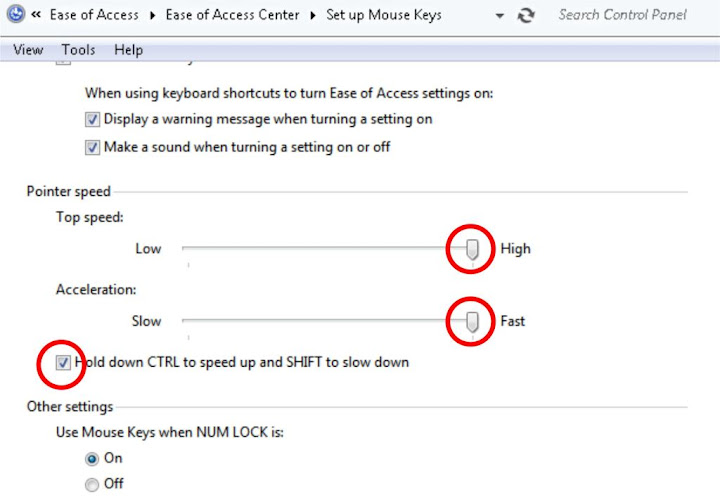
2. Atur Top speed menjadi HighAcceleration menjadi Fast dan jangan lupa beri tanda check pada Hold down CTRL to speed up and SHIFT to slow down.

Cara II:
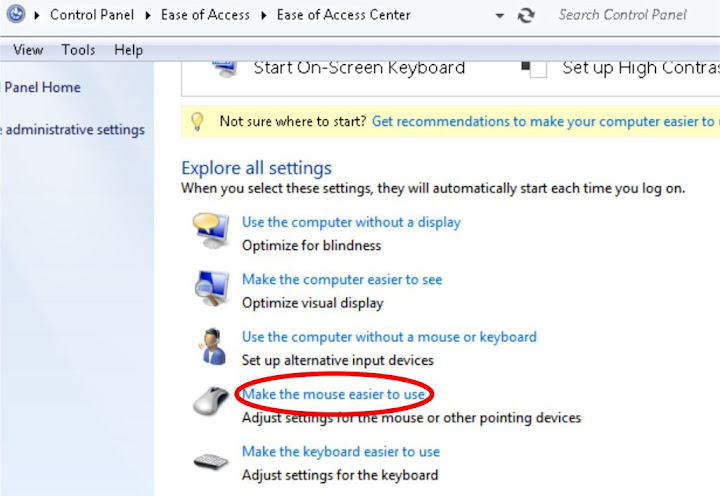
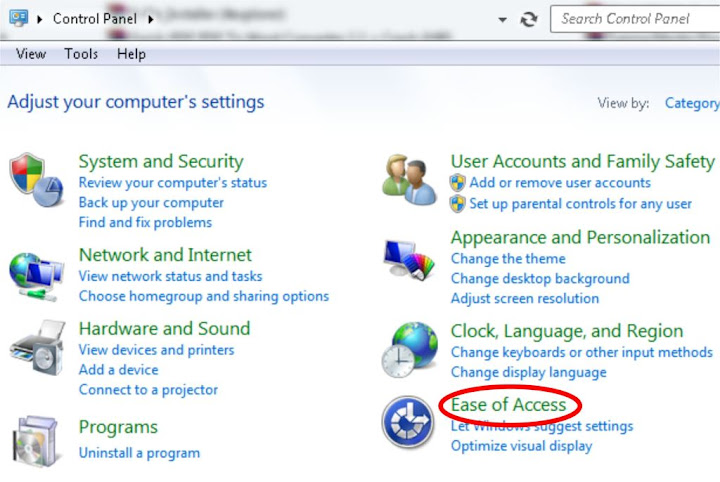
1. Buka Control Panel Ease of Access.
2. Pilih Ease of Access Center.
3. Klik Make the mouse easier to use.
4. Klik Set up Mouse Keys.
5. Atur Top speed menjadi HighAcceleration menjadi Fast dan jangan lupa beri tanda check pada Hold down CTRL to speed up and SHIFT to slow down.


Baca Selengkapnya ....

merubah icon shortcut yang berubah menjadi media player

Posted by Unknown Sabtu, 05 Januari 2013 0 komentar
 diantaranya seperti gambar snapsot seperti yang diatas " sebetulnya yang punya masalah ini bukan saya tapi saudara saya, waktu saya kirim link download setelah berhasil salah klik waktu open with ke klik windows media player dan akhirnya brantakan seperti diatas tadi semua icon berubah menjadi mediaplayer yang parahnya setiap di klik yang keluar mediaplayer.

 maka disini saya ber exsperimen dengan komputer saya sendiri dan akhirnya kebingungan juga, soalnya blum pernah memperbaiki yang seperti ini, mungkin kalo pertama masalah icon berubah menjadi media player ini dianggap kena virus, namun karena saya yang ngerjainnya jadi tau, ini karena kesalahan USER alias pemilik komputer itu sendiri.

dengan berbagai cara dari semalam saya ubark abrik tutorial cara memperbaiki icon windows 7 menjadi mediaplayer google link kesana kemari cuma ga ada hasil, karena udah malam dan besoknya kerja yah turu dulu hehehh malum dah jam 3 malam nguantuk bener...

pas pagi hari coba2 cari cara untuk memperbaiki icon windows 7 menjadi media player blum ketemu juga,,, haduh jadi pusing akhirnya... akhirnya kepikiran juga meneliti file apa yang ber masalah,... ternya eh ternyata file shortcut itu ber extension link... nah karena yang saya liat semua yang berubah itu yang ber extension link Shortcut (.lnk) . ini yang semuanya berubah.

aku coba edit regeditnya di bagian link mejadi depaul... walahhhhhhhh uenaeeeeee maknyus langsung jrenggggggggg...

nah bagi agan2 mungkin mempunyai masalah seperti di atas saya kasih tips ubek kompter cara memperbaiki icon windows 7 berubah menjadi media player secara rinci dan gausa oprek regedit segala tinggal klik dan ikuti aja petunjuknya dibawah ini :

1. silahkan download file registernya yang sudah saya bundel di dalam file reg download disini
2. klik file "shotrcut win7 mediaplayer " yang di download tadi maka akan keluar gambar seperti dibawah ini.

3. Silahkan Log off komputer agan 

4. Berhasil seperti memperbaiki icon windows 7 menjadi media player semua
sekian tutorial cara memperbaiki icon soctcut win7 menjadi media player ini mudah2an bisa membantu

Baca Selengkapnya ....

tips mempercepat win 7

Posted by Unknown 0 komentar
Berikut adalah tips yang dapat mempercepat kinerja windows 7 tanpa memerlukan banyak waktu untuk mengkonfigurasikannya :
1. Singkirkan Font yang tidak digunakan. Kecuali anda bekerja di bagian percetakan, ada banyak sekali font yang tidak digunakan namun tetap di load saat anda menggunakan Windows 7. Hal ini menyebabkan berkurangnya kapasitas memory kosong yang sebenarnya dapat digunakan oleh proses lain. Untu menyingkirkan font yang tidak digunakan, ikuti langlah-langkah di bawah ini.
# Buat folder baru sebagai folder backup font.
# Buka control panel dan lanjutkan dengan membuka folder fonts.
# Pilih font yang tidak biasa anda gunakan dan pindahkan ke folder backup yang telah anda buat tadi. Jangan menghapus font yang tidak anda gunakan karena mungkin pada saat yang lain anda membutuhkannya. Jika ingin mengaktifkan font yang telah anda pindah, hanya perlu mengembalikannya ke folder semula.

2. Percepat waktu booting.
System windows 7 akan booting lebih cepat jika anda menggunakan tips berikut ini.
# Klik start, lanjutkkan dengan mengetik msconfig pada Start Search dan tekan tombol enter.
# Klik tab Boot dan pergi ke bagian Advanced Options.
# Ketik jumlah nomor processor yang digunakan saat proses pada kolom Number of Processors.
# Klik Apply dan restart system untuk melihat efeknya.

3. Nonaktifkan System Sound.
Jika anda tidak tertarik menggunakan system sound, anda dapat menonaktifkannya dengan melakukan langkah di bawah ini. Hal ini akan mempercepat proses saat loading system.
# Klik start, lanjutkkan dengan mengetik mmsys.cpl pada Start Search dan tekan tombol enter.
# Buka tab Sound dan pilih No Sound pada pilihan yang ada.
# Klik Apply untuk mengaplikasikannya dan restart Windows 7 anda.

4. Nonaktifkan Index Search di Windows 7.
# Klik start, lanjutkkan dengan mengetik services.msc pada Start Search dan tekan tombol enter.
# Cari Windows Search, klik kanan dan kemudian dan nonaktifkan service tersebut.

5. Nonaktifkan Service yang tidak digunakan.
Beberapa service windows masih berjalan pada system meskipun kita sendiri tidak memerlukannya. Hal ini akan memakan memory yang sebenarnya dapat digunakan untuk proses lain yang lebih penting. Untuk menonkatifkan service yang tidak digunakan, ikuti petunjuk berikut ini.
# Buka Start menu, All Programs dan kemudian lanjutkan ke Administrative Tools Options. Pilihan ini mungkin tidak ada jika anda login sebagai Guest, bukan sebagai admin.
# Klik tab Advanced dan lihat nama service yang ada pada bagian bawah.
# Hilangkan tanda check-box pada service yang tidak digunakan dan biarkan service yang masih anda gunakan.
#Restart windows 7 untuk melihat efeknya.

6. Kurangi Start-up Windows 7.
Banyak apliaksi yang di-load secara otomatis oleh windows padahal anda sendiri jarang menggunakannya. Untuk menonaktifkan Start-up program, ikuti langkah berikut ini.
# Klik start, lanjutkkan dengan mengetik msconfig pada Start Search dan tekan tombol enter.
# Buka tab Startup.
# Nonaktifkan start-up aplikasi yang tidak digunakan dan restart windows 7 anda.

Dari 6 tips di atas, sebenarnya masih banyak tips lain yang dapat anda gunakan untuk mempercepat system Windows 7 dengan catatan anda harus mengerti bagaimana system bekerja. Ditunggu komentarnya yah,seberapa besarnya pengaruhnya untuk komputer anda…

Baca Selengkapnya ....

perbedaan win 7 64 bit dan win 7 86 bit

Posted by Unknown 0 komentar

Windows 7 adalah salah satu sistem operasi yang saat ini sedang naik daun, banyak sekali user yang menggunakannya pada PC atau laptop. Namun tahukah Anda windows7 sendiri memiliki 2 versi, yaitu windows 7 32-bit dan windows 7 64-bit.

Saya akan membahas secara detail mengenai windows 7 x86 (32bit) – x64 (64bit), sehingga kita semua dapat menimbang-nimbang ketika membeli PC atau laptop baru, apakah akan menggunakan windows 7 x86 (32bit) atau x64 (64bit).
  • Apa sih keuntungan menjalankan Windows 7 64-bit dibandingkan Windows 7 32-bit?
Jika anda sering bekerja dengan ukuran file yang besar-besar dan memakan memori yang banyak (misal video editing) tentu saja Windows 7 64-bit akan menjadi pilihan yang terbaik karena akan memberikan kinerja yang lebih baik dibandingkan dengan Windows 7 32-bit. Seperti kita ketahui Windows 7 64-bit telah mensupport memori sampai 192GB, sedangkan Windows 7 32-bit hanya 4GB untuk performa maksimum. Keuntungan lain dari Windows 7 64-bit adalah dari segi keamanan, lebih aman dibandingkan Windows 7 32-bit, karena driver Windows 7 64-bit harus benar-benar tersertifikasi oleh vendor si pembuat hardware, jadi sangat sulit untuk disusupi oleh program jahat.
  • Apakah Laptop atau komputer saya bisa menjalankan Windows 7 64-bit?
Kalau anda baru membeli komputer sebuah komputer dengan teknologi terbaru dan terkini pada umumnya telah support dan mampu menjalankan Windows 7 62-bit, Kecuali jika prosesor yang anda gunakan merupakan prosesor yang lowend misal Laptop dengan Prosesor Intel Atom atau Intel Core Duo ke bawah. Namun jika anda menggunakan prosesor sekelas Intel Core 2 Duo maka bisa dipastikan bahwa komputer anda mampu dan bisa menjalankan Windows 7 versi 64-bit. Jika anda masih ragu-ragu ada baiknya guna program Prosesor Identifikasi dari Intel untuk mengetahui apakah prosesor anda telah suppport Windows 7 64-bit atau tidak.
  • Bagaimana dengan Hardware lainnya misal Soundcard atau LAN Card?
Lihat tahun pembuatan dari hardware anda, apabila dibuat setelah adanya Windows Vista (3 tahun ke belakang) maka sudah bisa dipastikan hardware memang telah support Windows 7 64-bit, namun jika hardware yang anda pakai dibuat pada tahun-tahun sebelum Windows Vista hadir (misal tahun 2004 ke bawah), anda baiknya anda cek website dan vendor si pembuat hardware tersebut untuk mengetahui ada tidaknya driver untuk mensupport Windows 7 64-bit.
  • Apakah Driver untuk Windows 7 32-bit bisa digunakan untuk Windows 7 64-bit
Jawabannya jelas sekali, Tidak. Windows 7 32-bit mempunyai struktur yang berbeda Windows 7 64-bit.
  • Lalu bagaimana bila saya telah terlanjur menginstal Windows 7 64-bit sedangkan driver dari hardware yang saya miliki untuk Windows 7 32-bit?
Jangan kuatir dengan menggunakan Windows XP Mode (Virtual Mechine) di Windows 7 anda bisa menggunakan driver Windows 7 32-bit meski komputer anda telah terinstal Windows 7 64-bit
  • Bisakah saya menjalankan program Windows 32-bit di Windows 7 64-bit?
Dengan adanya teknologi WOW alias Win 32 on Win64 di Windows 7 tentu saja anda masih bisa menjalankan program Windows 32-bit di Windows 7 64-bit
  • Apakah bisa mengupgrade Windows 7 32-bit ke Windows 7 64-bit?
TIDAK. Untuk menginstall Windows 7 64-bit dari Windows 7 32-bit anda harus melakukan Installasi penuh alias tidak bisa mengupgrade langsung Windows 7 32-bit ke Windows 7 64-bit.

Baca Selengkapnya ....

fitur - fitur terbaru win 7

Posted by Unknown 0 komentar

Bagaimana kinerja Windows 7 dan apa saja fitur-fitur yang dibawa oleh Windows? Apakah sama dengan Windows Vista atau mungkin justru lebih baik? Dan apakah bagi anda pengguna Windows XP harus menggantinya dengan Windows 7. Biar tidak penasaran berikut ini adalah rangkuman secara sekilas tentang fitur baru yang ada Windows 7.
  • Action Center, memungkinkan kita mengatur alert atau peringatan apa saja yang Windows 7 boleh tampilkan, sangat berguna untuk mengontrol UAC Messages yang memang tidak bisa didisable secara permanen
  • Aero Shake, Klik dan goyangkan satu jendela atau Windows yang sedang terbuka, maka program ataupun windows lainya yang berada di belakang akan secara otomatis ter-Minimize
  • Aero Snap, drag salah windows ke salah satu ujung desktop (atas, kiri atau kanan) maka secara otomatis Windows tersebut akan me-resize.
  • Aero Peek, Arahkan mouse anda ke ujung bawah sebelah kanan maka secara otomatis windows atau program yang sedang aktif akan menjadi transfaran sehingga anda bisa melihat gadget atau icon yang ada di desktop atau bisa juga dengan menekan tombol Windows+Space
  • Aero Templates dan Theme, kumpulan theme yang unik untuk Windows 7. Untuk mengakses dan menginstal Theme tersembunyi di Windows 7, silahkan ketikan pada kolom Search Program and Files di Star Menu "C:\Windows\Globalization\MCT" tanpa tanda kutip, dan sesuaikan drive C dengan lokasi instalasi Windows 7 anda. Disini kita bisa mendapatkan theme unik sesuai dengan lokasi wilayah yakni Australia, Kanada, Inggris, sampai Afrika.
  • Device Stage, fungsinya untuk mempermudah kita melihat device apa saja yang tersambung ke laptop atau komputer kita, seperti bluetooth, kamera, printer, sampai kepada flashdisk ataupun kartu memori.
  • Gadgets, telah ada di Windows Vista namun di Windows 7 kali ini tidak ada lagi yang namanya Sidebar, itu artinya kita bisa meletakkan Gadgets dimana saja di desktop kita.
  • Home Group, memudahkan kita dengan cepat dan mudah membuat sebuah home network antara dua komputer atau lebih mempergunakan Windows 7
  • Jump List, fitur cukup menarik, klik kanan pada sebuah icon program di Taskbar dan anda bisa melihat daftar file-file yang pernah dibuka oleh program tersebut (recent file) sehingga memudahkan anda membuka sebuah file.
  • Libraries, sesuai namanya disini kita bisa dengan mudah mencari, mengorganisir file music, dokumen lainnya, foto sampai kepada video.
  • Location Aware Printing, sangat berguna terutama bila anda sering menggunakan laptop anda berpindah-pindah tempat, misal di rumah, kantor ataupun warnet. Dengan adanya Location Aware Printing, Windows 7 akan mengingat printer sampai jaringan yang digunakan, sehingga ketika anda berada di rumah secara otomatis Windows 7 akan mempergunakan default printer yang ada di rumah, bila anda beralih ke kantor, Windows 7 pun akan secara otomatis mengingat printer yang di kantor.
  • Fungsi Play, klik kanan pada file musik (lagu) lalu klik Play
  • Windows Media Player 12, kalau anda sering memainkan file berformat 3GP, jangan khawatir di Windows 7 anda tidak perlu menginstal program khusus untuk memutar file 3GP, sebab WMP 12 telah mendukung file tersebut.
  • Windows Touch, kalau anda punya laptop yang touchscreen maka Windows 7 telah mendukung fitur touchscreen tersebut.
  • Windows XP Mode, memungkinkan kita untuk menjalankan Sesi XP untuk program-program yang memang tidak kompetible dengan Windows 7
Ada banyak fitur menarik di Windows 7 yang merupakan versi upgrade atau peningkatan dari fitur-fitur yang telah ada di Windows Vista maupun XP

Baca Selengkapnya ....

membuat dual boot win 7 dan win 8

Posted by Unknown 0 komentar

Cara Membuat Dual Boot Windows 7 dan Windows 8

Membuat dual boot windows 7 dengan windows 8 merupakan pilihan bagi anda yang ingin mencoba windows 8 tanpa harus menghapus OS windows 7 yang sudah anda miliki, dengan tutorial yang akan saya share disini memungkinkan anda memiliki windows 7 dan windows 8 dalam satu komputer.

Windows 8 saat ini sudah mulai dilirik oleh pengguna komputer, hal itu disebabkan karena windows 8 menawarkan berbagai fitur terkini dan kemudahan dalam hal akses internet dengan cepat, akan tetapi masih banyak pengguna komputer yang masih cinta dengan windows 7 disebabkan karena sudah familiar dengan fitur-fiturnya.

Windows 8 membutuhkan  hardware yang tidak terlalu tinggi, sama dengan adiknya windows 7, dengan Pentium 4 dan ram 1 G serta HD 40 GB anda sudah bisa menikmati windows 8 di komputer anda, tetapi saya sarankan gunakanlah spesifikasi yang lebih tinggi agar anda dapat merasakan performa windows 8 dengan lebih baik dan sempurna.

Nah bagi anda sahabat soulmakerz blog semua yang ingin mempunyai dua windows sekaligus dalam satu komputer berikut cara membuat dual boot windows 7 dan windows 8:

Cara membuat dual Boot windows 7 dan 8.
  • Pertama-tama buatlah atau siapkanlah sebuah partisi yang kosong yang akan kita gunakan untuk menginstall windows 8, misalnya drive: D
  • Masukkan DVD master windows 8, anda juga bisa menggunakan flashdisk maupun HD external yang berisi boot windows 8.
  • Restart Komputer anda dan pastikan anda boot melalui DVD/ Flashdisk windows 8, anda dapat melakukannya dengan masuk bios sistem komputer anda terlebih dahulu.
  • Setelah boot ke windows 8 maka windows 8 mulai install secara otomatis dan pada menu instalasi pastikan anda memilih Custom (advenced)
  • Setelah itu pilihlah partisi dari hardisk anda yang telah anda siapkan tadi, pastikan drive yang anda pilih adalah drive yang kosong karena proses instalasi ini akan memformat partisi yang anda pilih.
  • setelah itu proses instalasi akan berlangsung, tunggu sampai selesai, dalam proses instalasi komputer anda akan restart sendiri, tunggu saja sampai selesai.
  • setelah selesai proses penginstalan anda diminta memasukkan Product key, user name dan password dan juga anda akan diminta mengaktifkan windows 8 jika ingin menikmati segala fitur-fiturnya.


Cara Memilih Boot default

Setelah proses installasi windows 8 telah selesai  maka boot otomatis atau boot defaultnya adalah windows 8, jika anda menginginkan boot defaultnya adalah windows 7 maka rubahlah defaultnya menjadi windows 7 di boot menu ketika pertama kali anda boot dengan windows 8, diboot menu windows 8 OS yang paling atas adalah boot defautnya. jadi anda harus merubahnya secara manual agar windows 7 anda sebagai boot default. tetapi jika anda ingin windows 8 sebagai boot default maka anda tidak perlu merubah boot menu tersebut.

Setelah semua langkah tersebut maka anda telah mempunyai dua windows sekaligus dalam komputer anda, yaitu windows 7 dan windows 8, ketika anda menghidupkan komputer maka pada boot option akan ada 2 windows yang dapat anda pilih dan pilihlah salah satu darinya, jika anda tidak memilih maka windows akan boot dengan boot default yang telah anda tentukan terdahulu.

Nb : jika anda masih tidak bisa mengakses win 7 anda,anda bisa mengunakan cd win 7 dan me repairnya...... 
semoga berhasil...............

Baca Selengkapnya ....
cara instalasi win 7

Posted by Unknown 0 komentar
Bagi yang belum pernah menginstall windows 7 ke komputer atau laptop. berikut cara menginstall windows 7 lengkap dengan gambar gambarnya. Langkah2 ini baik dengan menggunakan media DVD ataupun media lain seperti memakai flashdisk adalah sama, baik itu untuk versi 32bit maupun versi 64bit, 
Yuk kita mulai!.
Masukkan DVD windows 7 atau colokkan flashdisk windows 7 kita, dan kemudian booting lah memakai media yang telah kita pilih, lalu proses loading file akan dimulai.


Pilih bahasa Anda, waktu & format mata uang, keyboard atau metode input dan klik Next.

Klik Install now

Conteng I accept the license terms dan klik Next.

Klik Upgrade jika Anda sudah mempunyai versi Windows sebelumnya atau Custom (advanced) jika anda tidak memiliki versi Windows sebelumnya atau ingin menginstal salinan baru Windows 7.

(Lewati langkah ini jika Anda memilih Upgrade dan hanya memiliki satu partisi) Pilih drive mana Anda ingin menginstal Windows 7 dan klik Next. Jika Anda ingin membuat partisi, klik opsi Drive options (advanced), buatlah partisi dan kemudian klik Next.

Sekarang akan dimulai menginstal Windows 7. Langkah pertama, (yaitu Windows mulai menyalin file) sudah dilakukan ketika anda booting DVD/fd Windows 7 sehingga akan selesai seketika.

Setelah menyelesaikan langkah pertama, ia akan memperluas (decompress) file yang telah disalin.


Langkah ketiga dan keempat juga akan diselesaikan langsung seperti langkah pertama.


Setelah itu secara otomatis akan restart setelah 15 detik dan melanjutkan setup. Anda juga dapat klik Restart now untuk restart tanpa perlu menunggu.


Setelah restart untuk pertama kalinya, proses setup akan dilanjutkan. Ini adalah langkah terakhir sehingga akan mengambil waktu yang agak lamadaripada langkah sebelumnya.

Sekarang akan otomatis restart lagi dan melanjutkan setup. Anda dapat klik Restart now untuk restart tanpa perlu menunggu.


Ketik nama pengguna yang Anda inginkan dalam kotak-teks dan klik Next. Nama komputer akan otomatis terisi.

Jika Anda ingin mengatur sandi, ketik di kotak teks dan klik Next.

Ketik kunci produk Anda dalam kotak-teks dan klik Next. Anda juga dapat melewatkan langkah ini dan cukup klik Next jika Anda ingin mengetik kunci produk nanti. Windows akan berjalan hanya selama 30 hari jika Anda melakukan ini.

Pilih opsi yang Anda inginkan untuk Windows Update.

Pilih zona waktu dan klik Next.

Jika anda terhubung ke jaringan apapun, ia akan meminta Anda untuk menetapkan lokasi jaringan.


Nah selesai sudah proses penginstallan windows7 baik dengan menggunakan flashdisk maupun DVD.

Baca Selengkapnya ....
Exit Like This Blog
Panduan blog dan SEO support Jual Online Baju Wanita - Original design by Bamz | Copyright of The soulmakerz blog.